ロゼッタストーンが、81%OFFで販売中。


人気の言語学習ソフト「ロゼッタストーン」が、現在、キャンペーン中です。
標準価格27,593円が、割引提供価格:4,980円(税抜)割引率81%です。
※シリーズ全24言語 先着30万本(2017/5/18時点)

全世界で37,000以上の機関、500万人が利用する言語学習ソフト。
母国語を一切使わずに「聞いて、話せる」会話力を身につけるメソッドは
世界で支持されています。

また、6/30(金)までは、2つのキャンペーンも実施中です。

キャンペーン その1 『まとめ買い割引』
2本ご購入いただくと1,000円引き。さらにご購入本数が1本増えるごとに、
1,000円割引します。

キャンペーン その2 『抽選で旅行券プレゼント』
ご購入者の中から、抽選で10名様に10万円の旅行券をプレゼント。
ご購入本数が増えると当選確率は、さらにアップ。


LEDシーリングライト 6畳用 調光タイプ


★在庫限りなのでいつ終わるかわかりません!!本当に早いもの勝ち!!超ド級特価です★シーリングライト LED 6畳 照明器具 調光 3000lm 照明 天井

先着割引価格:3,690円(税込)送料無料(2017/5/18時点)
ブログ掲載時残り22台在庫有りました。

メーカーの記載がありませんが、品番がCL6D-5.0Eですので、アイリスオーヤマ製だと思われます。

スペック
●40cmのコンパクトシェード。
●発光効率100lm/wで省エネ。
●適用畳数:4.5〜6畳
●ランプ:LED(昼光色)
●光束:3,000lm
●消費電力:30W
●スイッチタイプ:リモコン
●取付方法:簡単取付(工具不要)
●寸法:W40.0×H9.3×D40.0cm
●質量:1.0kg


Yahoo! JAPANでキーワードを検索するだけで、お店で使えるお得なクーポンをゲット!

Yahoo! JAPANでキーワードを検索するだけで、お店で使えるお得なクーポンをゲット!

いろいろなお店のクーポンが獲得できます。(2017/5/17 21:00時点)

マクドナルド・吉野家・デニーズ・ガスト・バーミヤン・ジョナサン・ケンタッキー

ロッテリア・ファーストキッチン・ウェンディーズ・ドムドム・ディッパーダン

ジャンカラ・ツクモ・カメラのキタムラ・ゲオ・ワンカラ

スマホで検索して画面を店員さんに見せるだけで使用できます。


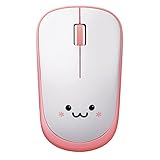
エレコム ワイヤレスマウス 約2.5年電池交換不要 省電力 3ボタン ピンク M-FIR08DRPN

エレコム ワイヤレスマウス 約2.5年電池交換不要 省電力 3ボタン ピンク M-FIR08DRPN

新品価格
¥810から
(2017/5/17 13:12時点)


タイムセール価格:810円(税込)(2017/5/17時点)

商品紹介
■消費電力の小さな赤外線LEDを使用したIR LEDマウスです。
■Blue LEDやレーザーを使用したマウスよりも消費電力が小さいため、約2.5年間電池を取り替えずに使用することが可能です。
■左右対称で持ち方を選ばないシンメトリーデザインを採用しています。
■スムーズな操作を実現する分解能1200カウントです。
■無線方式は2.4GHz帯を採用し、非磁性体で約10m、スチールデスクなど磁性体上でも約3mの範囲で使用可能です。(エレコム社調べ)
■ノートパソコンのUSBポートに接続しても気にならず、装着したまま持ち運び可能な1円玉サイズのマイクロレシーバを採用しています。
■レシーバはマウス本体内に収納可能なので、持ち運びに便利で、レシーバを紛失する心配を軽減します。
■本体裏面に電源スイッチがあり、不使用時の電池の消耗を防止できます。


Qoo10(キューテン)クーポン配布中。2017.5.16


Qoo10でクーポン配布中です。
今回は、2,000円以上の購入で300円引き(有効期間2017/05/17))と、5,000円以上の購入で1,000円引き(有効期間2017/05/18)のクーポンになります。

スタンプカードとルーレットで、毎月300ポイント程度は買い物をしなくても貯まりますし、
運が良いとルーレットでギフトカード1,000円分なども当たります。過去に2回当たりました。


日本製 富士通 ニッケル水素充電池 (高容量タイプ) 単3形 4個パック 2450mAh FUJITSU 充電池 単三 単3 HR-3UTHC(4B)


日本製 富士通 ニッケル水素充電池 (高容量タイプ) 単3形 4個パック 2450mAh FUJITSU 充電池 単三 単3 HR-3UTHC(4B)

日本製で高容量タイプのニッケル水素電池、単3形4個パックが、
890円(税込)送料無料(2017/5/15時点)


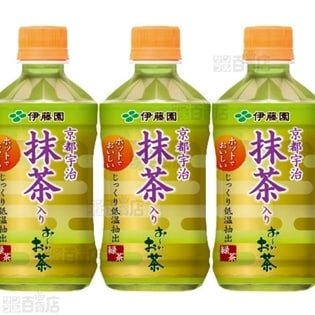
伊藤園 京都宇治抹茶入りおーいお茶 345ml×72本


伊藤園 京都宇治抹茶入りおーいお茶 345ml×72本 | じっくり低温抽出した“かぶせ茶”と“抹茶”の旨み。香りを楽しむ おいしい緑茶飲料

72本で、2,800円(税込)送料無料(2017/5/14時点)
1本あたり39 円でお買い得です。
5セットまで購入可能。(72本x5セット=360本)


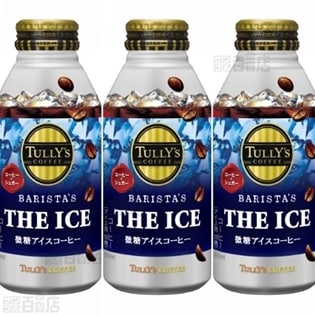
伊藤園 TULLY’S COFFEE BARISTA’S THE ICE 微糖アイスコーヒー ボトル缶 390ml×72本


伊藤園 TULLY’S COFFEE BARISTA’S THE ICE 微糖アイスコーヒー ボトル缶 390ml×72本 | 苦味と甘味のバランスに徹底的にこだわった微糖アイスコーヒー。

72本で、2,800円(税込)送料無料(2017/5/13時点)
1本あたり39 円でお買い得です。
5セットまで購入可能。(72本x5セット=360本)


LTE使い放題 最大2カ月無料 U-mobile


データ専用 LTE使い放題 通常、月額2,480円(税別)
を最大2カ月無料でお試しできます。

U-mobileのデータ専用SIM LTE使い放題が無料で最大2ヶ月間お試しいただけます!
初期費用、解約事務手数料も無料です。格安SIMが不安で二の足を踏んでいた方、この機会にまずはお試しください!

トライアル特典
①契約事務手数料 3,000 円(税抜)無料
②SIM 発行手数料 394 円(税抜)無料
③対象サービスの月額基本使用料最大 2 か月間無料
④対象サービスの「SMSオプションあり」を選択した場合、SMSオプション月額使用料最大2か月間無料
⑤U-mobile 通話プラスの新規申込に係る契約事務手数料 3,000 円(税抜)が無料となるエントリーコードプレゼント

「ぷららモバイルLTE」が、2017年11月30日に終了するので、使い放題回線をお探しの方はいかがでしょうか。


チャレンジパッド(40S404-01)(チャレンジタッチ)の付属品

今回、改造に使用したチャレンジパッド(40S404-01)(チャレンジタッチ)は、本体のみで付属品が一切ない物でした。

最初にACアダプターの確保ですが、5Vで丸端子の形状からしてPSPの物が使用できました。

普段は2A出力xusb6端子のアダプタで、タブレット、スマホ、携帯、各種携帯ゲーム機、ビデオカメラを1台の充電器で使用しています。コンセントの数も節約できてとても便利です。


PSP 充電ケーブル USB 約1m 280円 送料無料(2018.02.12時点)

USB→DC(外径4mm内径1.7mm)電源供給ケ-ブル

新品価格
¥210から
(2017/5/15 08:47時点)


あとは、セリアでDS用タッチペンとiPad液晶保護フィルム9.7インチ用を購入し、フィルムはカッターでリサイズして貼り付けました。
スマホ用タッチペンで先端がゴムの物は、ゴムが削れてしまい液晶に削れたゴムの屑が残りますので、先端がゴムでないDS用が適していると思います。

※今回紹介した物の使用は自己責任でお願いします。


チャレンジパッド(40S404-01)(チャレンジタッチ)の改造、root化、Playストア導入 、PCなしでroot化する方法

小学生向けタブレット「チャレンジパッド」(40S404-01)(チャレンジタッチ)をPCに面倒なadb環境の構築をしないで、タブレットだけでroot化できます。

簡単に改造方法を記事にまとめてあります。
詳しくは、下記の記事と半ニートの雑記帳様の記事を参考にしてください。

※root化する際は自己責任でお願いします。


準備する物

1.チャレンジパッド(40S404-01)
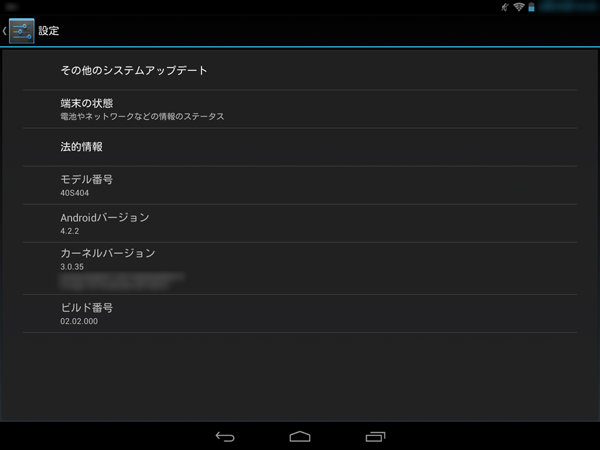
検証環境 Android4.2.2、カーネル3.0.35、ビルド02.02.000を使用
2.wi-fi環境

3.SDカードとPC


4.各種ファイルをSDカードにコピー

・com.android.vending-4.4.22
・GoogleLoginService.apk
・GoogleServicesFramework.apk
・Vending.apk
・NetworkLocation.apk
・com.google.android.maps.jar.jar
・com.google.android.maps.xml
・android.hardware.location.gps.xml
・android.hardware.wifi.xml


作業手順

1.チャレンジパッドを工場出荷状態にする。
・電源がOFFの状態で、「ホームボタン」と「電源ボタン」を同時に押し続ける。
・「システム復旧モードに入ります」と、表示が出たら両方のボタンから手を離す。
・「ホームボタン」を押し続ける。
・「工場出荷状態にもどしますか?」と、表示が出たらボタンから手を離す。
・音量ボタンで「はい」を選択。
・電源ボタンを押す。
・「工場出荷状態に戻しました」と、表示が出て自動的に電源がOFFになります。


2.電源ボタンで起動
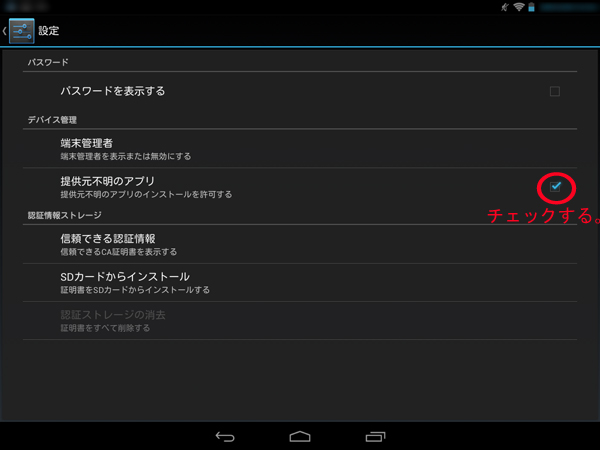
設定 > セキュリティ> 「提供元不明のアプリ」をチェックする。
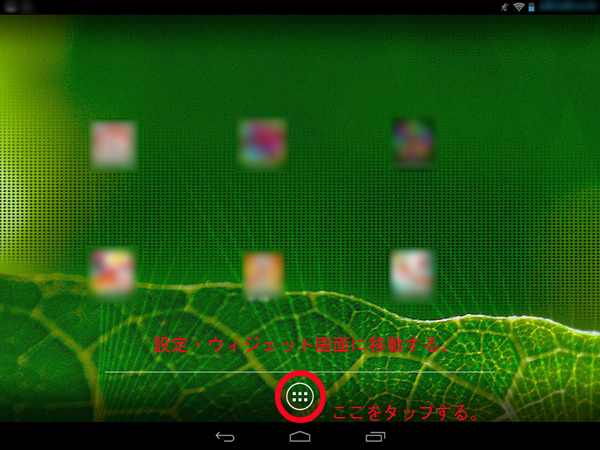
 

3.wi-fiに接続する。
設定 > wi-fi


4.チャレンジパッドのブラウザからKingRoot5.0.5(2017/5/4時点)をダウンロード、インストールしてroot化する。
設定 > wi-fi > 右上の縦に点が3つのボタン > ヘルプでブラウザが起動します。
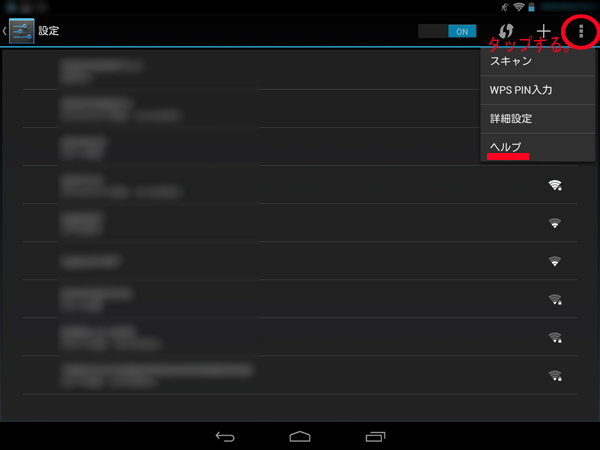

ブラウザに下記のアドレスを入力してファイルをダウンロードします。
http://kingroot.jp.uptodown.com/android
左上の↓矢印を下にスワイプして、ダウンロードしたファイルをインストールします。
root化は、画面の指示通り進めていき、数分で完了します。
画像付き解説ページ(ダウンロード・インストール・root化)はこちらです。


5.チャレンジパッドのブラウザからESファイルエクスプローラー4.1.6.3(2017/5/4時点)をダウンロード、インストールする。
設定 > wi-fi > 右上の縦に点が3つのボタン > ヘルプでブラウザが起動します。
ブラウザに下記のアドレスを入力してファイルをダウンロードします。
http://es-file-explorer.jp.uptodown.com/android
左上の↓矢印を下にスワイプして、ダウンロードしたファイルをインストールします。
画像付き解説ページ(ダウンロード・インストール)はこちらです。
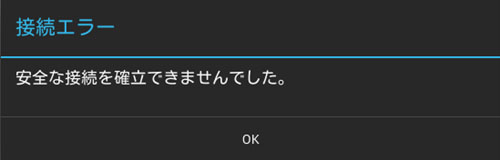


上記の接続エラー「安全な接続を確立できませんでした。」が表示され、ファイルがダウンロードできない場合の対処方法はこちら↓↓↓


6.ESファイルエクスプローラーを使用して、各種ファイルのコピー&設定変更
ウィジェット > ESファイルエクスプローラー長押し > 手を放す > 選択
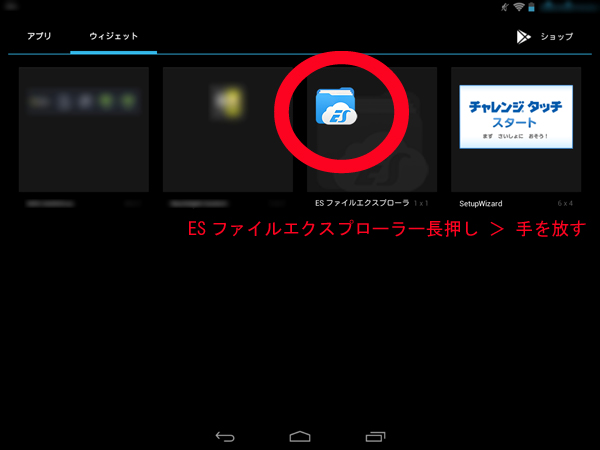

出来上がったアイコンからESファイルエクスプローラーを起動します。
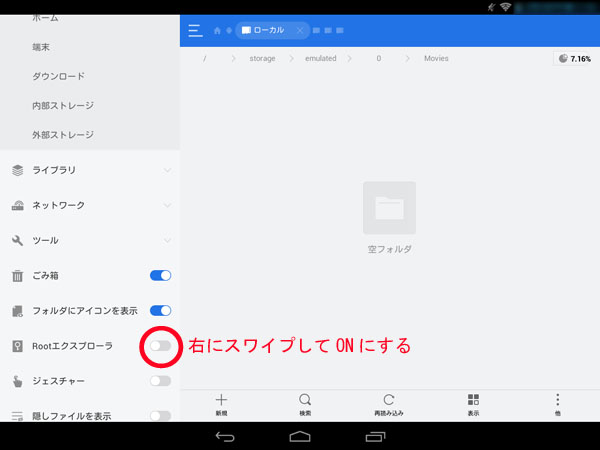


RootエクスプローラをONにします。
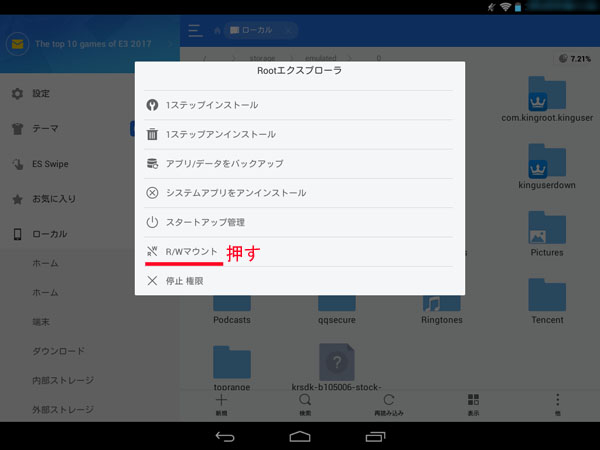


Rootエクスプローラを押して「R/Wマウント」を押す。
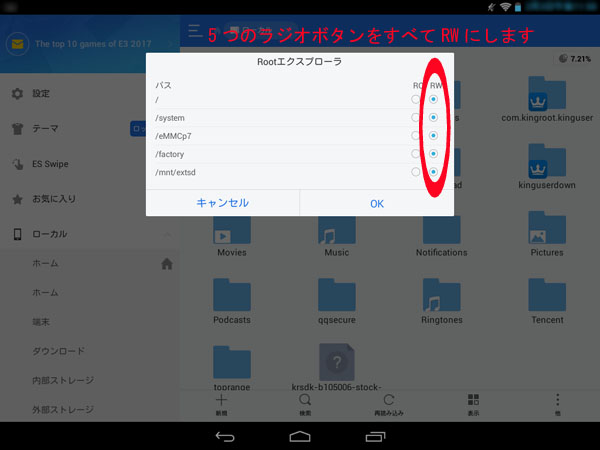


5つのラジオボタンをすべてRWにします。
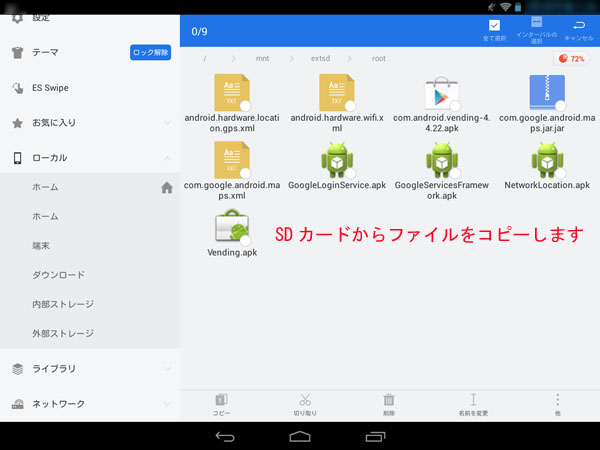


SDカードから下記のファイルを/system/app/にコピーします。
・com.android.vending-4.4.22
・GoogleLoginService.apk
・GoogleServicesFramework.apk
・Vending.apk
・NetworkLocation.apk

SDカードから下記のファイルを/system/framework/にコピーします。
・com.google.android.maps.jar.jar

SDカードから下記のファイルを/system/etc/permissions/にコピーします。
・com.google.android.maps.xml
・android.hardware.location.gps.xml
・android.hardware.wifi.xml
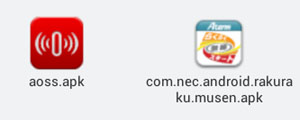


※容量不足でコピーが失敗する場合は、ESファイルエクスプローラーで/system/app/のaoss.apk、com.nec.android.rakutenmusen.apkなどを削除してください。(自己責任で)
私の場合は、これで上手くコピーできました。


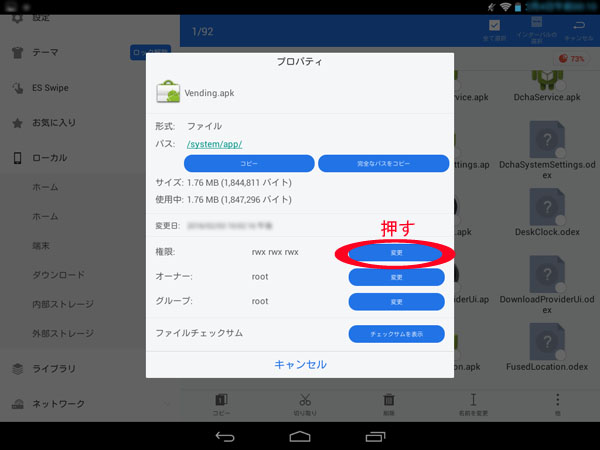
コピーしたファイルすべての設定を変更します。
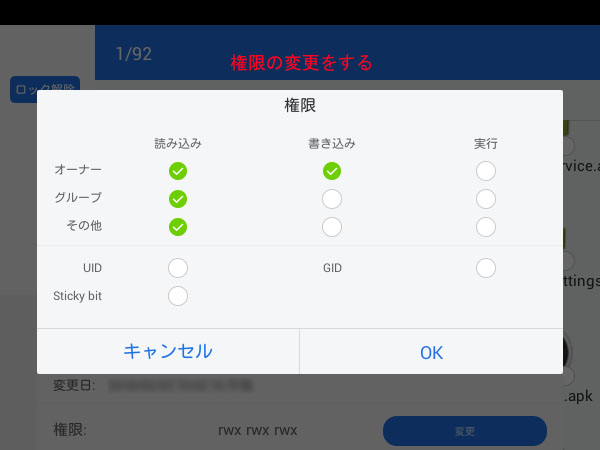
ファイルを選択 > 右下の縦に点が3つのボタン > プロパティ > 権限の変更
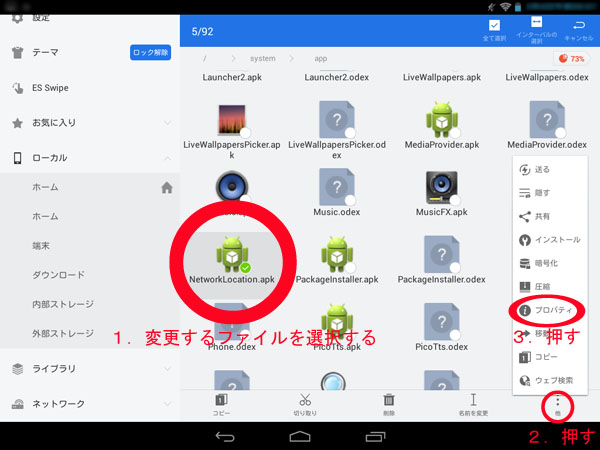

オーナー、グループ、その他の項目は、読み込みの欄をチェックする。
オーナーの項目は、書き込みの欄をチェックする。
グループ、その他の項目は、書き込みの欄のチェックを外す。
オーナー、グループ、その他の項目は、実行の欄のをチェックを外す。


7.再起動


8.アカウントの追加
設定 > アカウントを追加
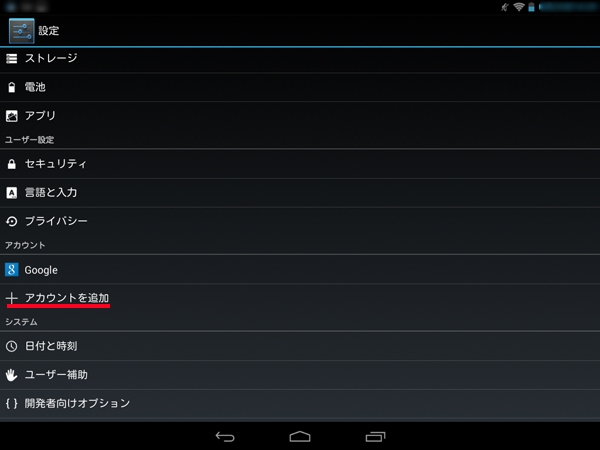

ここで新規にアカウントを取得できますが、先にPCで取得した方が簡単です。


9.ESファイルエクスプローラーを使用して、GooglePlayストアに接続。
当方の環境では、「GooglePlayストア」アイコンがなく、
/system/app/com.android.vending-4.4.22を使用してインストールしました。


10.これで完成です。
root化解除は、KingRootをアンインストールすると解除できました。

画像付き解説ページ(KingRootをアンインストール)はこちらです。

チャレンジパッド(40S404-01)(チャレンジタッチ)の改造、root化、Playストア導入 、PCなしでroot化する方法 ...

パズドラ動きました。


下記のサイトを参考にさせていただきました。

半ニートの雑記帳


スポンサーリンク
Sponsered Link
Sponsered Link