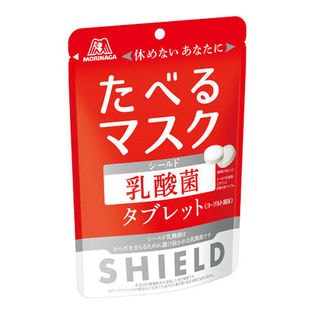

森永製菓 シールド乳酸菌タブレット 33g×48袋 | 話題のシールド乳酸菌配合タブレット

48袋で、1,990円(税込)送料無料(2017/6/21時点)
1袋あたり42円でお買い得です。
購入前に下記からサンプル百貨店に新規会員登録で500円OFFクーポン獲得のチャンス!
サンプル百貨店、新規会員登録の際に下記の招待コードを入力して登録すると、
500円OFFクーポンプレゼント中!
招待コード:Rt...

2017-06-08 16:21
パソコン・モバイル・家電・ゲーム・生活用品を中心に限定品、特価品、未公開クーポンを配信中。本ページはプロモーションが含まれています。
フォローする
森永製菓 シールド乳酸菌タブレット 33g×48袋 | 話題のシールド乳酸菌配合タブレット
48袋で、1,990円(税込)送料無料(2017/6/21時点)
1袋あたり42円でお買い得です。
購入前に下記からサンプル百貨店に新規会員登録で500円OFFクーポン獲得のチャンス!
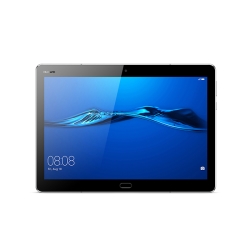

HUAWEI MediaPad M3 lite 10インチ/LTE/32GB/53018776 MediaPadM3lite10/BAH-L09B/Gray

クーポン値引き特価:32,980円(税込)送料無料(2017/6/18時点)
クーポン有効期限:20:00~8:00まで
期間限定 プレゼントキャンペーン実施中!
『アイ・オー・データ機器 【ご成約特典】Class 10対応 microSDHCメモリーカード(SDメモリーカード変換アダプター付き) 32GB EX-MSDC10/32G』を無料プレゼント中
有効期間:2017年6月15日(木)19時~2017年6月30日(金)15時まで
割引可能セット数:販売予定台数は40セットとなります。
1,980円相当が無料で付いてきます。
 |
|
新品価格 |

Dragon Touch T10 10.6型 タブレット PC Android 1G/16G IPSディスプレイ 解像度1366×768 デュアルカメラ Bluetooth搭載 一年間保証&日本語説明書付き
タイムセール特価(2017年6月18日8:00まで)9,680円(税込)送料無料
•10.6型ワイド画面サイズ、IPSワイド液晶、1366×768の解像度、 10点マルチタッチパネルで直感的な操作、178度の視野角で大画面を楽しめます。
•ワイドディスプレイ搭載の高コスパ、4コアCPUと7200MAH充電式バッテリー、長時間バッテリー駆動を実現。32GBまでのmicroSD対応で、大容量の写真や動画ファイルなどを保存できます。
•アニメや動画などのFlashコンテンツを含めたWebページや、ブラウザゲームも楽しめます!プリインストールされたGoogle Playは各種人気アプリに対応、Facebook、Twitter、Netflix、Instagramなど、デュアルカメラも搭載。
•Wi-Fi(無線LAN)、Bluetooth搭載で無駄な配線もなくスッキリ!
先日、不具合の多いF-01Dをジャンク品で入手したのですが、起動不可、充電不可の代物でした。
USB端子、クレドール共に充電不可、クレドールに置くと一瞬オレンジのランプが点くだけですぐに消灯。
ネットでいろいろ調べたらバッテリーの抜き差しで充電復活などの記事を発見。
ダメ元で分解する事にしました。
1.まずは、周りのプラスチックの黒い枠を取り外します。
この枠は、両面テープで取り付けてあるだけなので、枠を割らないようにヘラなどを利用して剥がします。
枠は、ペラペラで気を付けないとすぐに割れます。因みに私は割りました。
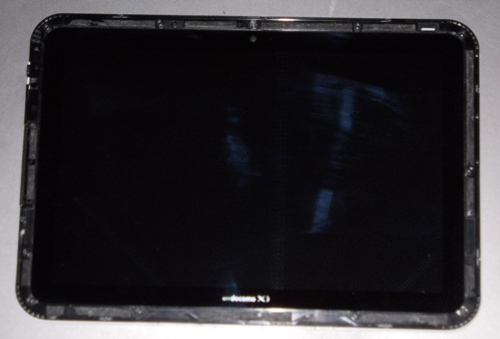
枠を外した写真です。両面テープが多めについています。
2.枠を外したら、周りのネジを外していきます。
全部で11本外します。
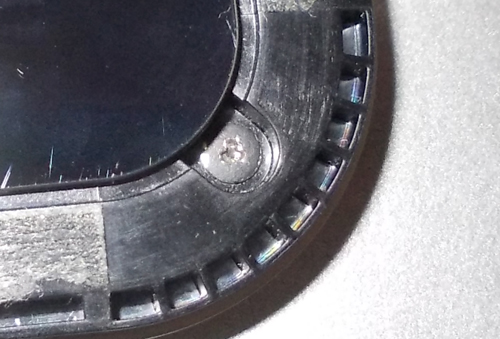
ネジは特殊なY型をしています。
3.裏蓋を外します。
裏蓋を割らないようにヘラなどを利用して外します。
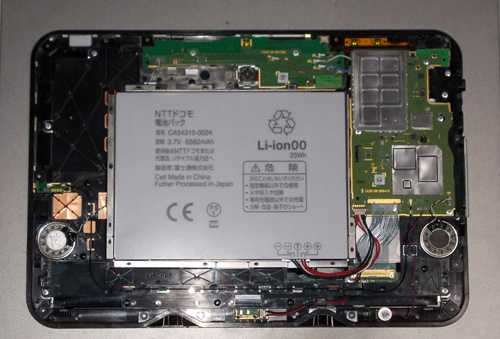
内部画像です。
分解してバッテリーの抜き差しを試しましたが、起動不可、充電不可でした。
F-01Dの強制初期化方法
1.電源がOFFの状態から、ボリュームボタンの「音量アップ」「音量ダウン」の両方を押した状態で「電源ボタン」を押す。
2.System Menuが表示されたら音量ボタンで「Factory data reset」を選択して「電源ボタン」を押す。
3.「yes」選択して「電源ボタン」を押す。
|
10.1型ワイドタブレット端末 RW-T110[新品]【当社1ヶ月間保証】 タブレット 本体 送料無料 【 パソコン&白ロムのイオシス 】 |
10.1型ワイドタブレット SHARP RW-T110 [新品]【1ヶ月間保証】
5,980円(税込) 送料無料(2017/6/4時点)
スペック
OS : Android2.3
CPU : TIOMAP4430 1GHz
RAM : 1GB
ストレージ : 8GB
ディスプレイ : 10.1インチTFT(1280×800)
カメラ機能 : リア300万画素/フロント200万画素
外部メモリ : microSD
WiFi : a/b/g/n 本体
重量 : 640g
その他機能 : Bluetooth2.1/GPS/NFC/FeliCa
バッテリー容量 : 6240mAh
発売日 : 2012年3月
付属品 : 箱 ACアダプタ MicroSD(試供品) 取扱説明書 安全上のご注意
|
未使用 【未使用品】MeMO Pad Smart ME301T ME301-WH16 [ホワイト]【当社1ヶ月間保証】 タブレット 中古 本体 送料無料【中古】 【 パソコン&白ロムのイオシス 】
|
未使用 ASUS タブレット 本体 【1ヶ月間保証】
9,980円 (税込) 送料無料 (2017/5/28時点)
大画面で動画も楽しめる10.1インチタブレット!クアッドコアCPU搭載で動作もサクサク!
外箱と本体の型番が異なる為特売品として大特価大放出!!
今回、改造に使用したチャレンジパッド(40S404-01)(チャレンジタッチ)は、本体のみで付属品が一切ない物でした。
最初にACアダプターの確保ですが、5Vで丸端子の形状からしてPSPの物が使用できました。
普段は2A出力xusb6端子のアダプタで、タブレット、スマホ、携帯、各種携帯ゲーム機、ビデオカメラを1台の充電器で使用しています。コンセントの数も節約できてとても便利です。
PSP 充電ケーブル USB 約1m 280円 送料無料(2018.02.12時点)
 |
|
新品価格 |

あとは、セリアでDS用タッチペンとiPad液晶保護フィルム9.7インチ用を購入し、フィルムはカッターでリサイズして貼り付けました。
スマホ用タッチペンで先端がゴムの物は、ゴムが削れてしまい液晶に削れたゴムの屑が残りますので、先端がゴムでないDS用が適していると思います。
※今回紹介した物の使用は自己責任でお願いします。
小学生向けタブレット「チャレンジパッド」(40S404-01)(チャレンジタッチ)をPCに面倒なadb環境の構築をしないで、タブレットだけでroot化できます。
簡単に改造方法を記事にまとめてあります。
詳しくは、下記の記事と半ニートの雑記帳様の記事を参考にしてください。
※root化する際は自己責任でお願いします。
1.チャレンジパッド(40S404-01)
検証環境 Android4.2.2、カーネル3.0.35、ビルド02.02.000を使用
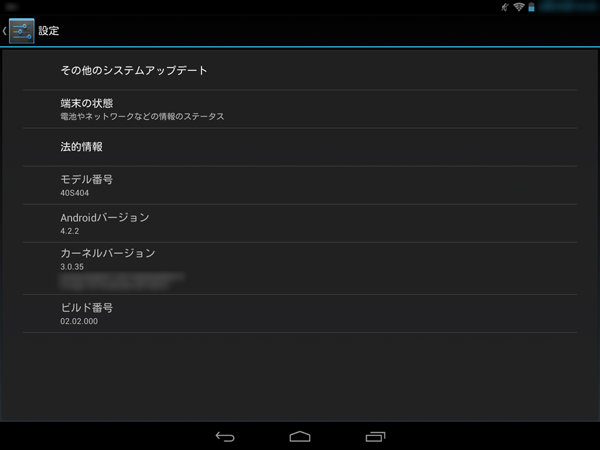
2.wi-fi環境
3.SDカードとPC
4.各種ファイルをSDカードにコピー
・com.android.vending-4.4.22
・GoogleLoginService.apk
・GoogleServicesFramework.apk
・Vending.apk
・NetworkLocation.apk
・com.google.android.maps.jar.jar
・com.google.android.maps.xml
・android.hardware.location.gps.xml
・android.hardware.wifi.xml
1.チャレンジパッドを工場出荷状態にする。
・電源がOFFの状態で、「ホームボタン」と「電源ボタン」を同時に押し続ける。
・「システム復旧モードに入ります」と、表示が出たら両方のボタンから手を離す。
・「ホームボタン」を押し続ける。
・「工場出荷状態にもどしますか?」と、表示が出たらボタンから手を離す。
・音量ボタンで「はい」を選択。
・電源ボタンを押す。
・「工場出荷状態に戻しました」と、表示が出て自動的に電源がOFFになります。
2.電源ボタンで起動
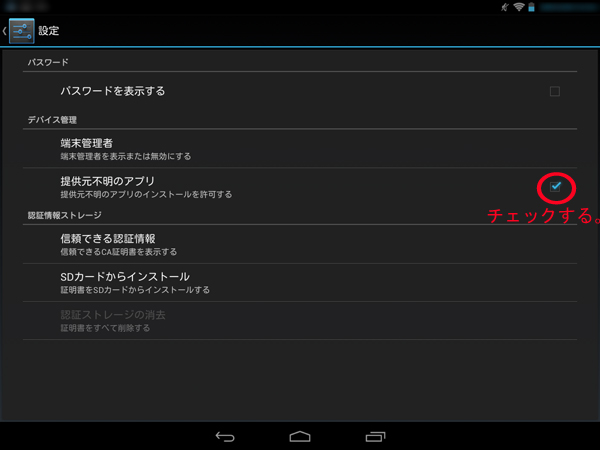
設定 > セキュリティ> 「提供元不明のアプリ」をチェックする。
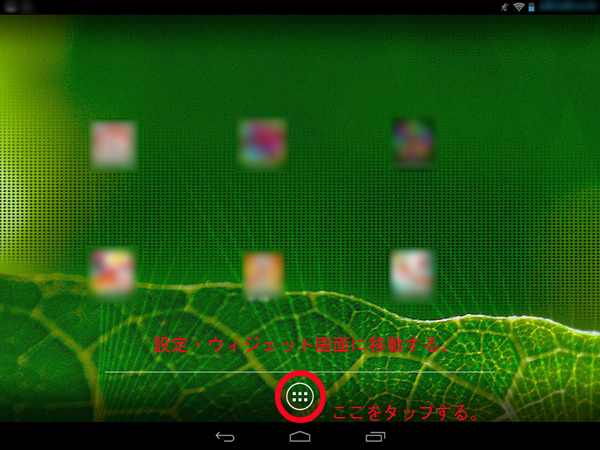
3.wi-fiに接続する。
設定 > wi-fi
4.チャレンジパッドのブラウザからKingRoot5.0.5(2017/5/4時点)をダウンロード、インストールしてroot化する。
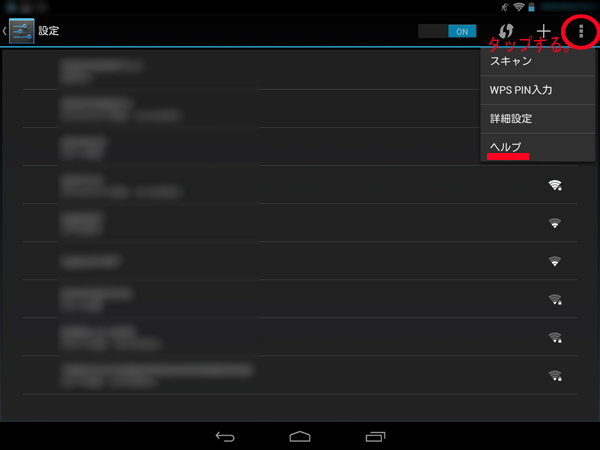
設定 > wi-fi > 右上の縦に点が3つのボタン > ヘルプでブラウザが起動します。
ブラウザに下記のアドレスを入力してファイルをダウンロードします。
http://kingroot.jp.uptodown.com/android
左上の↓矢印を下にスワイプして、ダウンロードしたファイルをインストールします。
root化は、画面の指示通り進めていき、数分で完了します。
画像付き解説ページ(ダウンロード・インストール・root化)はこちらです。
5.チャレンジパッドのブラウザからESファイルエクスプローラー4.1.6.3(2017/5/4時点)をダウンロード、インストールする。
設定 > wi-fi > 右上の縦に点が3つのボタン > ヘルプでブラウザが起動します。
ブラウザに下記のアドレスを入力してファイルをダウンロードします。
http://es-file-explorer.jp.uptodown.com/android
左上の↓矢印を下にスワイプして、ダウンロードしたファイルをインストールします。
画像付き解説ページ(ダウンロード・インストール)はこちらです。
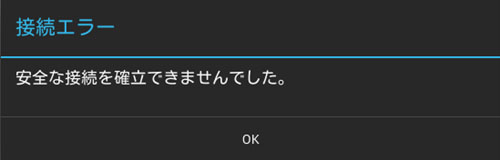
上記の接続エラー「安全な接続を確立できませんでした。」が表示され、ファイルがダウンロードできない場合の対処方法はこちら↓↓↓


6.ESファイルエクスプローラーを使用して、各種ファイルのコピー&設定変更
ウィジェット > ESファイルエクスプローラー長押し > 手を放す > 選択
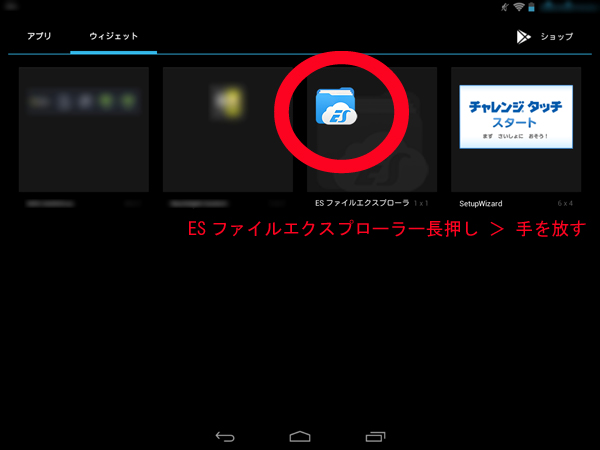
出来上がったアイコンからESファイルエクスプローラーを起動します。
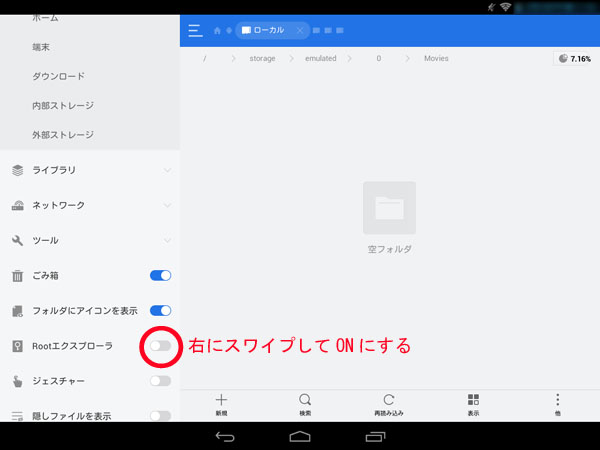
RootエクスプローラをONにします。
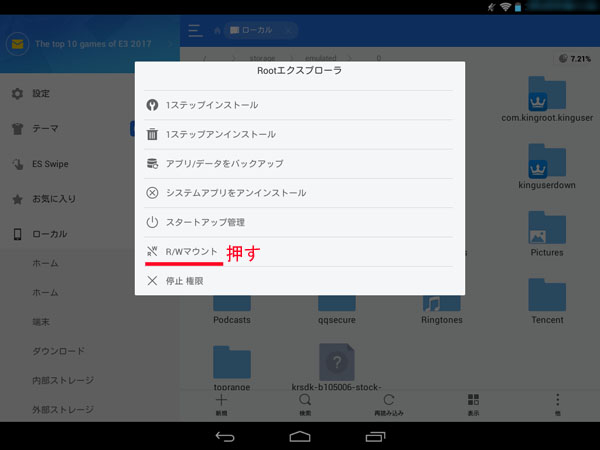
Rootエクスプローラを押して「R/Wマウント」を押す。
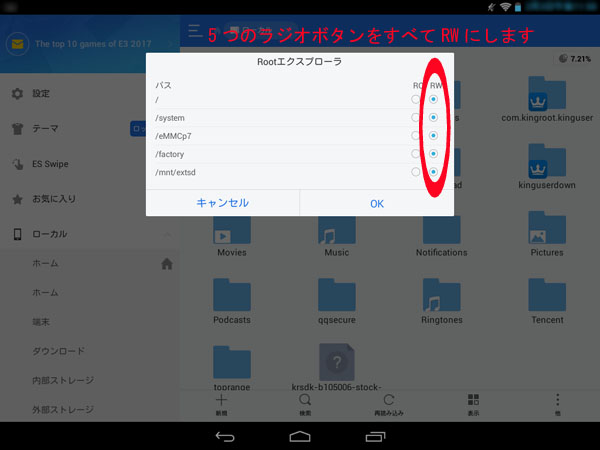
5つのラジオボタンをすべてRWにします。
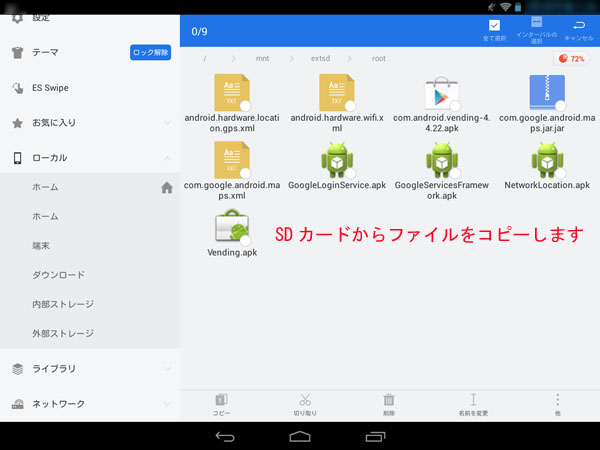
SDカードから下記のファイルを/system/app/にコピーします。
・com.android.vending-4.4.22
・GoogleLoginService.apk
・GoogleServicesFramework.apk
・Vending.apk
・NetworkLocation.apk
SDカードから下記のファイルを/system/framework/にコピーします。
・com.google.android.maps.jar.jar
SDカードから下記のファイルを/system/etc/permissions/にコピーします。
・com.google.android.maps.xml
・android.hardware.location.gps.xml
・android.hardware.wifi.xml
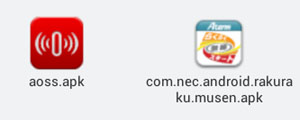
※容量不足でコピーが失敗する場合は、ESファイルエクスプローラーで/system/app/のaoss.apk、com.nec.android.rakutenmusen.apkなどを削除してください。(自己責任で)
私の場合は、これで上手くコピーできました。
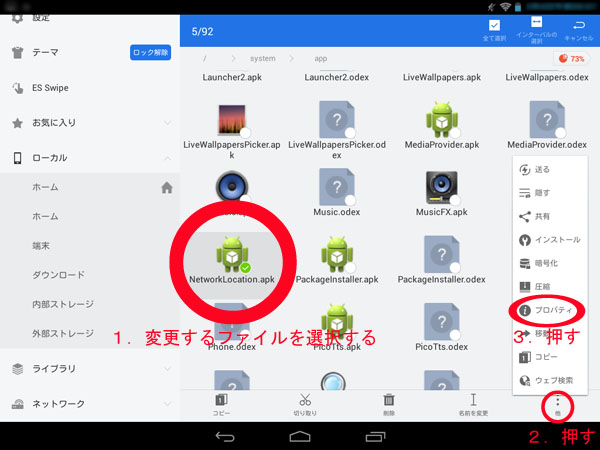
コピーしたファイルすべての設定を変更します。
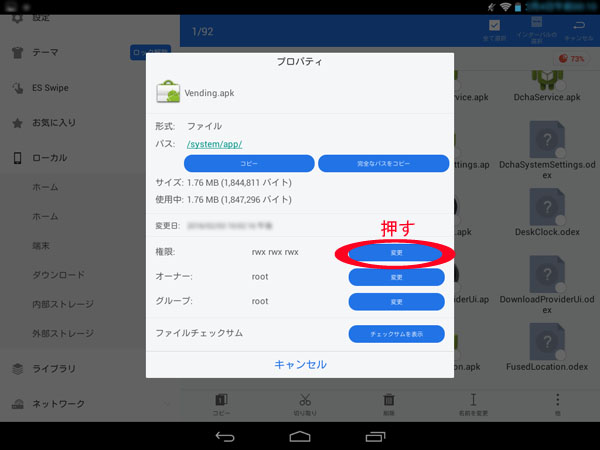
ファイルを選択 > 右下の縦に点が3つのボタン > プロパティ > 権限の変更
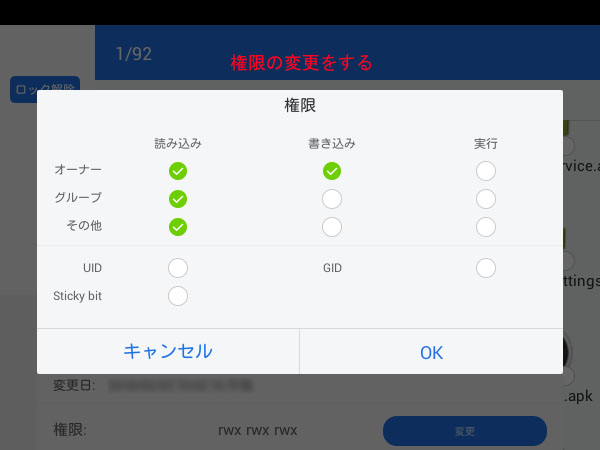
オーナー、グループ、その他の項目は、読み込みの欄をチェックする。
オーナーの項目は、書き込みの欄をチェックする。
グループ、その他の項目は、書き込みの欄のチェックを外す。
オーナー、グループ、その他の項目は、実行の欄のをチェックを外す。
7.再起動
8.アカウントの追加
設定 > アカウントを追加
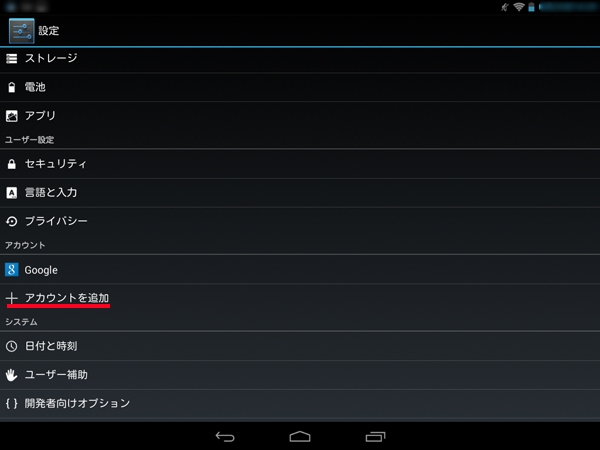
ここで新規にアカウントを取得できますが、先にPCで取得した方が簡単です。
9.ESファイルエクスプローラーを使用して、GooglePlayストアに接続。
当方の環境では、「GooglePlayストア」アイコンがなく、
/system/app/com.android.vending-4.4.22を使用してインストールしました。
10.これで完成です。
root化解除は、KingRootをアンインストールすると解除できました。
画像付き解説ページ(KingRootをアンインストール)はこちらです。

パズドラ動きました。
下記のサイトを参考にさせていただきました。
小学生向けタブレット「チャレンジパッド」(40S404-01)(チャレンジタッチ)を普通のタブレットに改造する方法。
今となっては、スペック的に劣りますが、ヤフオクで1,000円から2,000円程度で落札できるので、セカンドタブや子供用にお得なタブレットだと思います。
チャレンジパッドの仕様
| スペック | |
|---|---|
| メモリ | 16GB(ユーザー領域 12GB) |
| OS | Android 4.2.2 |
| 液晶サイズ | 9.7インチ(1024×768ドット) |
| 主な機能 | ヘッドホン端子(Φ3.5mmステレオミニプラグ用),SDスロット(SDHC対応),カメラ(200万画素 背面のみ),MiniUSB端子,無線LAN(Wi-Fi)(IEEE 802.11b/g/n) |
| 本体サイズ | 縦191mm×横252mm×奥行16mm 重量:約750g |
| タッチパネル | 抵抗膜式・シングルタッチ |
| バッテリー | リチウムイオン電池(充電式 6000mAh) |
※このタブレットは、改造しないと通常のインターネット接続やPlayストアが、使えないタブレットです。
※改造は自己責任でお願いします。
改造の手順は、検索するといろいろ出てきますが、下記のサイトを参考にさせていただきました。
おっさんの覚え書き様
![[商品価格に関しましては、リンクが作成された時点と現時点で情報が変更されている場合がございます。]](https://hbb.afl.rakuten.co.jp/hgb/15ba7998.87df51ee.15ba7999.7596c3bd/?me_id=1220897&item_id=10156672&m=https%3A%2F%2Fthumbnail.image.rakuten.co.jp%2F%400_mall%2Fpc-good%2Fcabinet%2Fiosys_g%2F120000_121999%2F121022_1.jpg%3F_ex%3D80x80&pc=https%3A%2F%2Fthumbnail.image.rakuten.co.jp%2F%400_mall%2Fpc-good%2Fcabinet%2Fiosys_g%2F120000_121999%2F121022_1.jpg%3F_ex%3D300x300&s=300x300&t=picttext "[商品価格に関しましては、リンクが作成された時点と現時点で情報が変更されている場合がございます。]")
![[商品価格に関しましては、リンクが作成された時点と現時点で情報が変更されている場合がございます。]](https://hbb.afl.rakuten.co.jp/hgb/15ba7998.87df51ee.15ba7999.7596c3bd/?me_id=1220897&item_id=10155282&m=https%3A%2F%2Fthumbnail.image.rakuten.co.jp%2F%400_mall%2Fpc-good%2Fcabinet%2Fiosys_g%2F120000_121999%2F120396.jpg%3F_ex%3D80x80&pc=https%3A%2F%2Fthumbnail.image.rakuten.co.jp%2F%400_mall%2Fpc-good%2Fcabinet%2Fiosys_g%2F120000_121999%2F120396.jpg%3F_ex%3D300x300&s=300x300&t=picttext "[商品価格に関しましては、リンクが作成された時点と現時点で情報が変更されている場合がございます。]")