GALAXY S3 SC-06Dのスクリーンショット(スクショ)を撮る方法
本体右側にある「電源ボタン」と本体下にある「ホームボタン」の同時長押しでスクリーンショットが撮影できます。
保存場所
ローカルストレージ > Pictures > Screenshots の中に保存されます。
ギャラリー > Screenshots から簡単にスクリーンショットを確認できます。
パソコン・モバイル・家電・ゲーム・生活用品を中心に限定品、特価品、未公開クーポンを配信中。本ページはプロモーションが含まれています。
フォローする
本体右側にある「電源ボタン」と本体下にある「ホームボタン」の同時長押しでスクリーンショットが撮影できます。
ローカルストレージ > Pictures > Screenshots の中に保存されます。
ギャラリー > Screenshots から簡単にスクリーンショットを確認できます。
Fire7(2017)モデルの場合
ホーム > 設定 > 端末オプション > 工場出荷時の設定にリセットをタップ。
工場出荷時の設定にリセット
Fireからすべてのパーソナルデータとダウンロードデータを削除する
リセットを実行すると、あなたの個人情報、Amazonアカウント情報、ダウンロードしたコンテンツとアプリが内部ストレージからすべて削除されます。
リセットは、10分程度で完了します。
Fire7(2017)モデルの場合
本体上部にある「電源ボタンと音量-ボタン」の同時長押しでスクリーンショットが撮影できます。
ホーム > ドキュメント > ローカルストレージ > Pictures > Screenshots の中に保存されます。
ホーム > 写真 から簡単にスクリーンショットを確認できます。
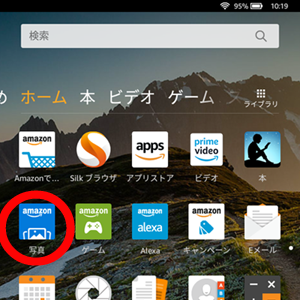
ホーム > 写真 からAmazon Driveに保存したいファイルを選択してアップロードします。
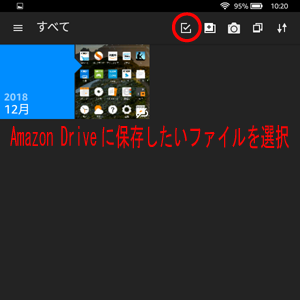
Amazon Driveに保存したいファイルを選択
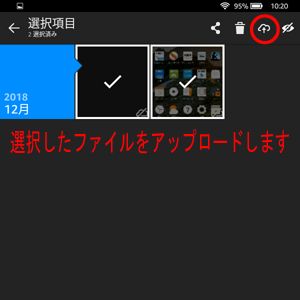
選択したファイルアップロードします
Amazon Photos からPCに保存したいファイルを選択してダウンロードします。
今回初めてネット通販でメガネレンズの交換をしてみました。
メガネ・レンズ交換のアイベリー
今回探した中では最安値でレンズ交換ができました。
メガネレンズ HOYA レンズ交換透明 セルックス982VP 薄型非球面1.60超撥水ハードマルチコート メガネ レンズ交換 度付き
2,490円(税込)送料無料(2018/11/20時点)
高品質なHOYA(ホヤ)製レンズでのレンズ交換!薄型非球面1.60度付きUVカットレンズ!ナイロールフレームにベストマッチ。
素材:プラスチック(熱硬化性)
屈折率:1.60
比重:1.32
アッベ数:40
設計:非球面設計
コート:VPコート(超撥水コート)
透過率:99
紫外線カット:標準装備
内容量:2枚1組になります。
2018年11月11日(日)
希望の度数を入力して交換レンズの注文をする。
(処方箋や送るメガネと同じ度数でも注文可能)
2018年11月12日(月)
ストアからの注文確認メールが届きメガネの発送先を確認。
2018年11月13日(火)
メガネをメガネケースに入れ、普通郵便で発送。
安全を考えると宅配便がおすすめです。
2018年11月15日(木)
ストアからメガネが届いたと連絡がくる。
2018年11月19日(月)
ストアから商品発送連絡がくる。
2018年11月20日(火)
商品受取。
約1週間で格安レンズ交換ができました。
今回レンズ交換に出したフレームは、普段は予備にしている物で、度数が弱い物を普段使っている度数に交換をお願いしました。
普段使っているレンズもHOYA製なので、見え方にそれほど違和感がない仕上がりになっており満足しています。
普段使っているフレームのレンズもコーティングが剥げキズが多いので、追加でレンズ交換をお願いしようと思います。
メガネレンズ HOYA レンズ交換透明 セルックス903 薄型非球面1.67超撥水ハードマルチコート セルックス903 メガネ レンズ交換 度付き
3,324円(税込)送料無料(2018/11/20時点)
高品質なHOYA(ホヤ)製レンズでのレンズ交換!薄型非球面1.67度付きUVカットレンズ!ナイロールフレームにベストマッチ。
素材:プラスチック(熱硬化性)
屈折率:1.67
比重:1.37
アッベ数:31
設計:非球面設計
コート:VPコート(超撥水コート)透過率:98
紫外線カット:標準装備
内容量:2枚1組になります。
Huawei MEDIAPAD T2 8.0 Pro Wi-Fiモデル JDN-W09 に、縦線が入るようになってしまい修理に出す事にしました。
縦線が入ったり入らなかったりしだしたのは、2018年10月頃、最近は常に縦線が入る状態になっていました。
縦線は1本だけ。
購入は、2017年12月なので1年保証があるうちに修理に出す事にしました。
早速、修理依頼方法をwebで検索します。
検索キーワード「Huawei 修理」
検索結果から「ファーウェイ お客様サポート」にたどり着くと、修理依頼は、持ち込み修理や宅配修理などから選べる事が分かりました。
近くに持込修理できる拠点がないので、宅配修理を頼むことに。
ファーウェイ・コールセンターに電話をします。
20分位またされてオペレーターにやっとつながりました。フリーダイヤルでよかったです。
不具合の説明をして修理をお願いすると、インターネット環境がある方は、オンライン修理受付からお願いしますとの事、早速、オンライン修理受付から修理の申し込みをしました。
オペレーターの方から修理に出す際は、購入日が分かる書類を同梱してくださいとの事。
保証書の同梱は不要で、納品書を同梱して発送しました。
2018年11月4日 夕方ファーウェイ・コールセンターに電話
2018年11月5日 ゆうパック着払いで修理品を発送
2018年11月6日 ファーウェイに到着
2018年11月7日 ファーウェイから発送
2018年11月8日 修理完了品が到着
保証期間内での修理でしたので、送料、電話代、修理費すべて無料でした。
実質3日間タブレットが使えず不便でしたが、とても迅速に修理が完了して満足しています。
設置するだけならば、単純に下記の記事を参考にウィジェットで、livedoor 相互RSSの貼付けコード貼り付ければ完了です。

livedoor 相互RSSのcssをダウンロードします。
http://blogroll.livedoor.net/css/default.css
下記のコードをSimplicity2 child: スタイルシート (style.css)に追加します。
自分の好みに合わせて設定を変えてください。
/* ----------------------------------------------- */
/*

BlogRoll css

*/
/* ----------------------------------------------- */

.blogroll-channel,
.blogroll-channel * {
width: auto;
height: auto;
margin: 0;
padding: 0;
border: none;
text-align: left;
}
.blogroll-channel {
margin-bottom: 5px;
padding: 5px;
background: #fff;
}

.blogroll-channel .blogroll-list-wrap {
margin-bottom: 10px;
}

.blogroll-channel .blogroll-list {
list-style-type: none;
margin-bottom: 3px;
font-size: 12px;
line-height: 1.3;
}

.blogroll-channel .blogroll-list img {
vertical-align: middle;
}

.blogroll-channel img.blogroll-icon,
.blogroll-channel img.blogroll-favicon {
margin: 0 5px 0 0;
}

.blogroll-channel img.blogroll-favicon {
width: 16px;
height: 16px;
}

.blogroll-channel a.blogroll-link {
}

.blogroll-channel .blogroll-new-entry {
margin-left: 5px;
color: red;
}

.blogroll-channel .blogroll-clip,
.blogroll-channel .blogroll-hatebu {
margin: 0 0 0 5px;
}

.blogroll-channel .blogroll-link-time {
margin: 0 0 0 3px;
color: #666;
font-size: 10px;
}

.blogroll-channel .blogroll-ad-img {
}

.blogroll-channel .blogroll-ad-text {
display: block;
margin-top: 5px;
color: #666;
font-size: 12px;
}
下記のコードをSimplicity2 child: スタイルシート (style.css)に追加します。
.blogroll-channel {
	border: solid 1px #999 !important;
	height: 200px !important;
	overflow-y: scroll;
}
height: 200pxは、枠の高さを調節できます。
下記のコードをSimplicity2 child: スタイルシート (style.css)に追加します。
.blogroll-wrapper {
	width: 100%;
	overflow: hidden;
}
.blogroll-innner {
	float: left;
	width: 50%;
}
livedoor 相互RSSを表示する場所のウィジェットに追加します。
<div class="blogroll-wrapper">
 	<div class="blogroll-innner">
 		<!-- 相互RSSのタグその1をここに挿入 -->
 	</div>
 	<div class="blogroll-innner">
 		<!-- 相互RSSのタグその2をここに挿入 -->
 	</div>
</div>
当ブログで現在使用中のlivedoor 相互RSSが、横に2つ並べてある状態になります。
2018.5.26時点
子テーマfunctions.phpに、
register_sidebar(array(
     'name' => 'top_left' ,
     'id' => 'top_left' ,
     'before_widget' => '<div class="widget">',
     'after_widget' => '</div>',
     'before_title' => '<h3>',
     'after_title' => '</h3>'
));
register_sidebar(array(
     'name' => 'top_right' ,
     'id' => 'top_right' ,
     'before_widget' => '<div class="widget">',
     'after_widget' => '</div>',
     'before_title' => '<h3>',
     'after_title' => '</h3>'
));
コードを追加します。
子テーマbefore-main.phpに、
<div class="top rss">
    <div class="left"><?php dynamic_sidebar('top_left'); ?></div>
    <div class="right"><?php dynamic_sidebar('top_right'); ?></div>
</div>
コードを追加します。
あとは、ダッシュボード→ウィジェットでRSSウィジェットを追加。
Simplicity2.5 安定版とSimplicity2の子テーマ(バージョン:20161002)をインストール。
追記 2018年5月24日
BackWPupのバージョンアップ通知が来ていたので、今回も普通に更新したら成功しました。
不具合が修正されたようです。
WordPressプラグイン、BackWPupのバージョンアップ通知が来ていたので、普通に更新したらエラーコード発生で、ブログにアクセス不能、ダッシュボードもアクセス不能。
いろいろ試しましたが、すべてのページにアクセス不能。
※エラーコード番号は、復旧に慌てて控えるのを忘れました。
WordPress 4.9.5
Simplicity2.5 安定版とSimplicity2の子テーマ(バージョン:20161002)をインストール。
BackWPup 3.4.5
FTPソフトでwp-content > plugins にアクセスし「backwpup」を適当な名前にリネーム。
この時点でブログやダッシュボードも通常通りアクセス可能になる。
先程リネームしたファイル名を元に戻します。
管理メニュー > プラグインのページに移動し、BackWPupを削除。
ブログのバックアップがないと困るので、
https://ja.wordpress.org/plugins/backwpup/advanced/ から、
旧バージョンの3.4.5をダウンロードして、再インストール。
再設定をして終了。
2018年5月18日時点で、自動バックアップも問題なく動作しています。
同じ様な現象の方がいましたらコメントお待ちしております。
チャレンジパッド(40S404-01)(チャレンジタッチ)の改造、root化、Playストア導入 、PCなしでroot化する方法


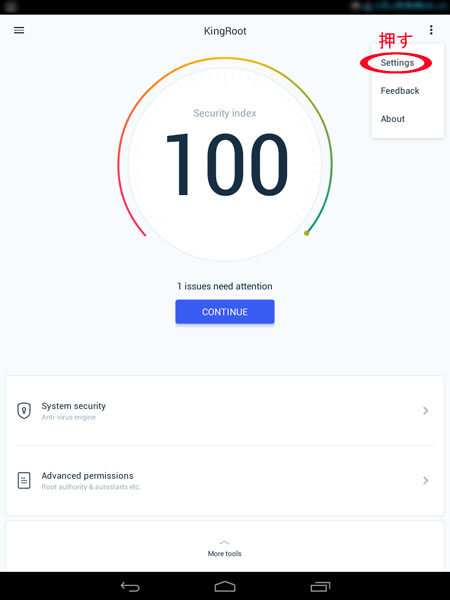
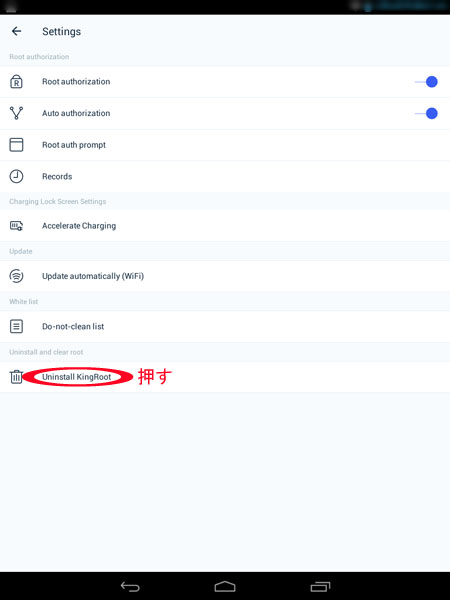
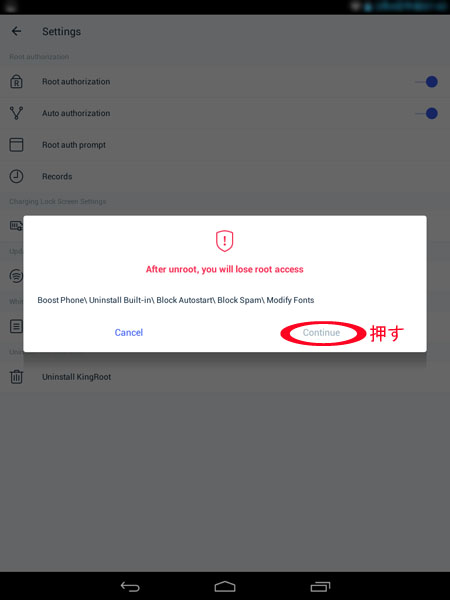
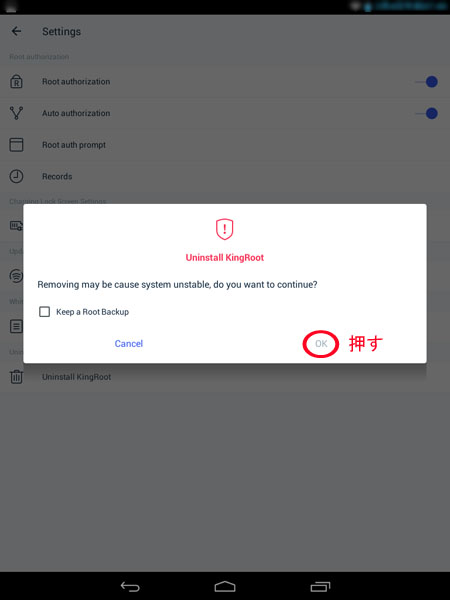
で、紹介している「KingRoot」でroot化したタブレットから「KingRoot」の削除方法になります。
「KingRoot」を削除すると非root状態になります。
手順1 KingRootを起動して
手順2
手順3
手順4
手順5
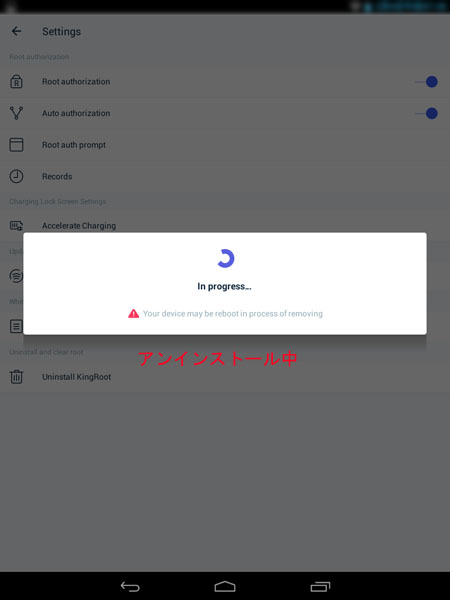
手順6 ESファイルエクスプローラーを起動して
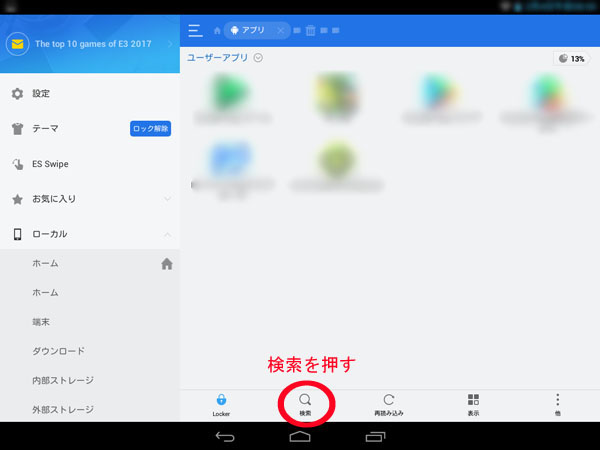
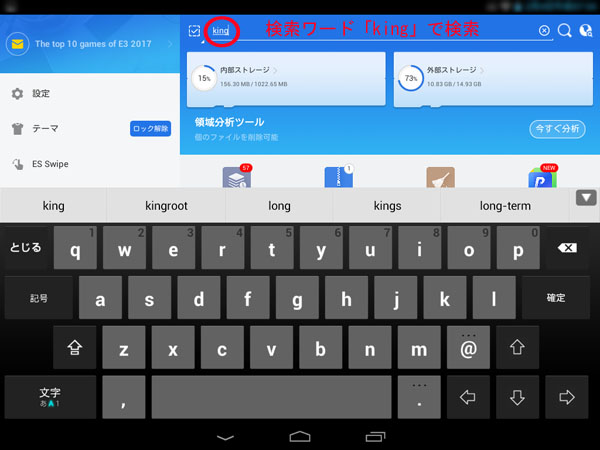
手順7 検索ワード「King」で検索
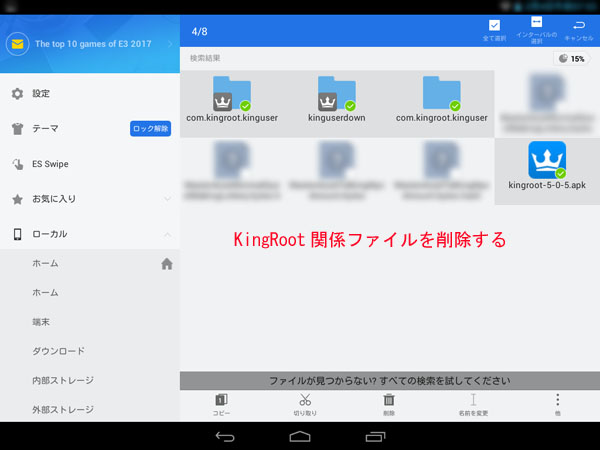
手順8 KingRoot関係のファイルを削除します
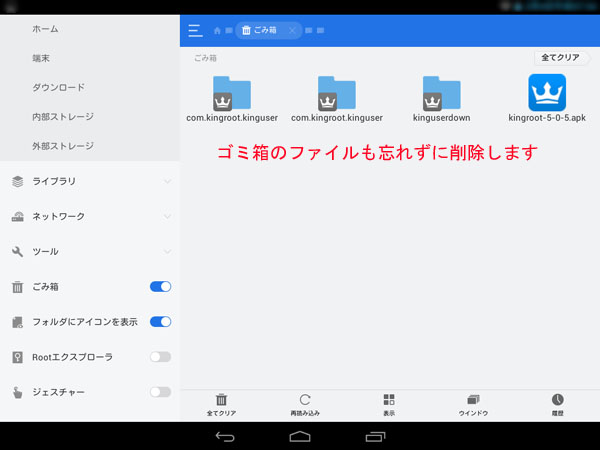
手順9 ゴミ箱のファイルも忘れずに削除します
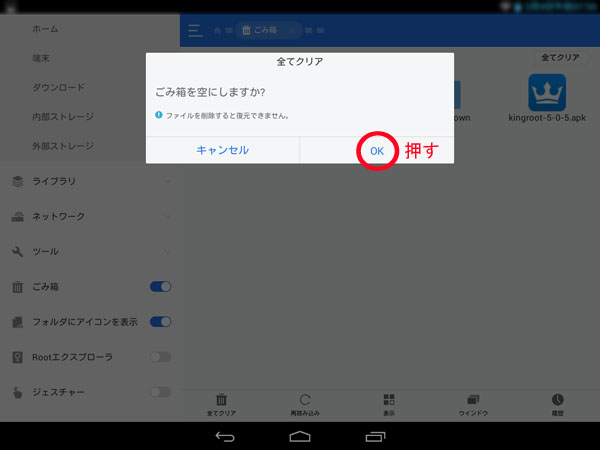
手順10
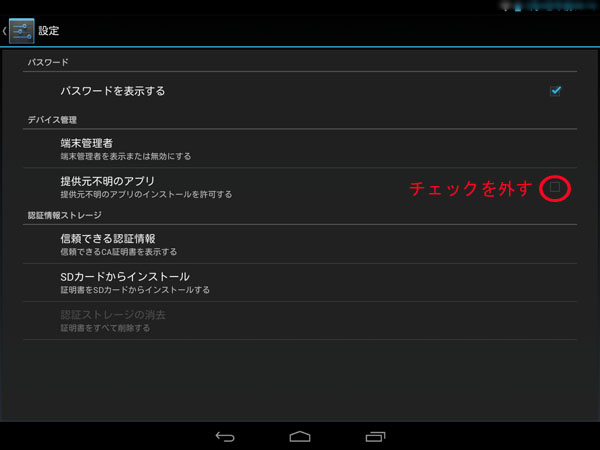
手順11 設定 > セキュリティ> 「提供元不明のアプリ」のチェックを外す
チャレンジパッド(40S404-01)(チャレンジタッチ)の改造、root化、Playストア導入 、PCなしでroot化する方法
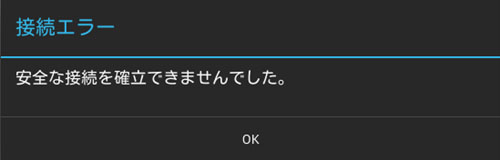
で、紹介しているファイルのダウンロード(KingRoot・ESファイルエクスプローラー)する際に「安全な接続を確立できませんでした。」が表示され、ファイルがダウンロードできない場合の対処方法になります。
手順1
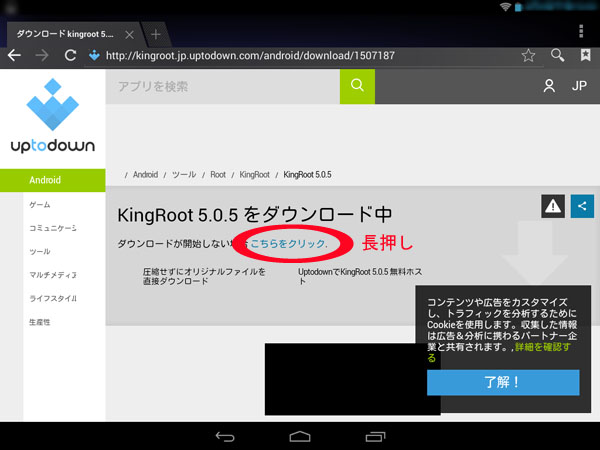
手順2
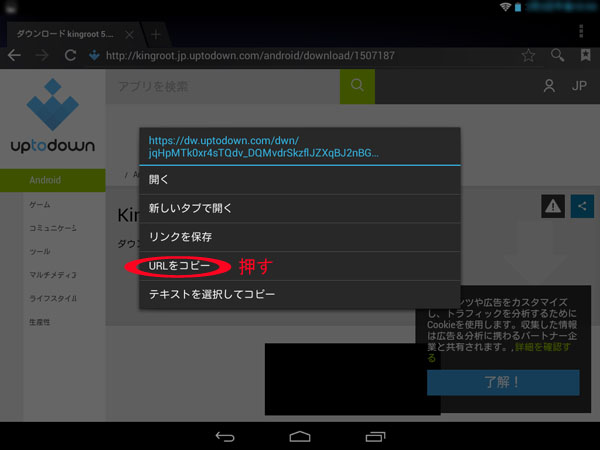
手順3
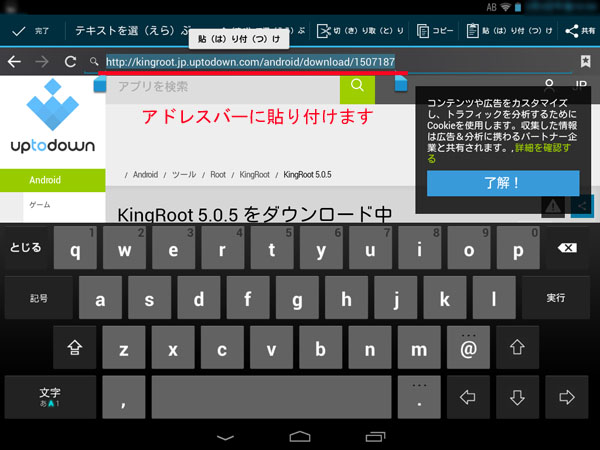
手順4
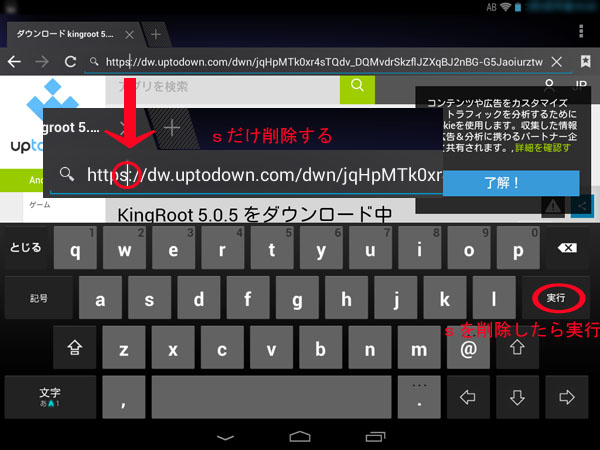
手順5
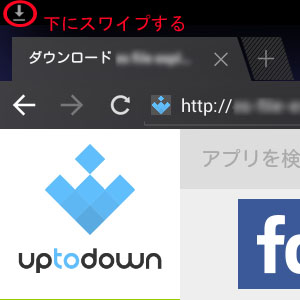
手順6
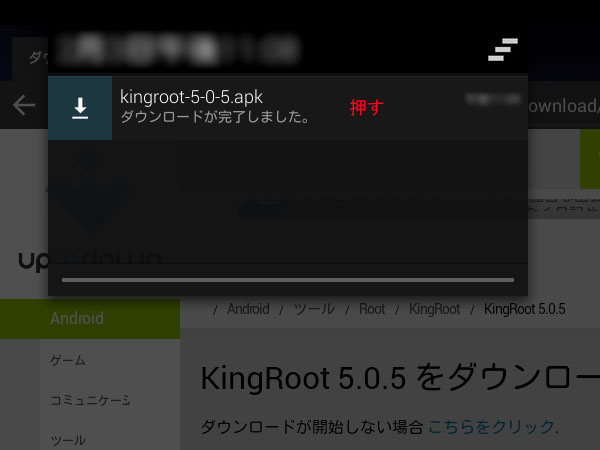
手順7
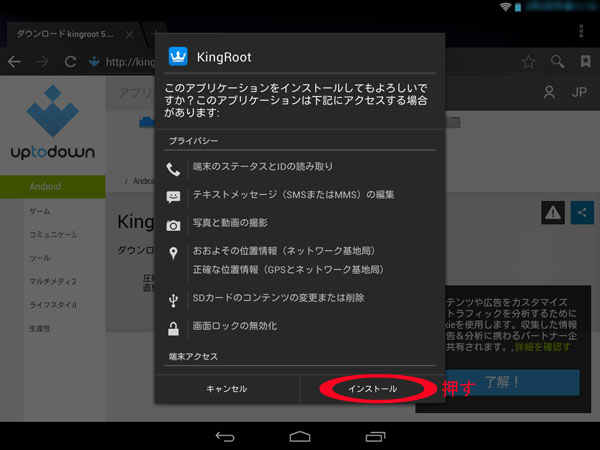
手順8
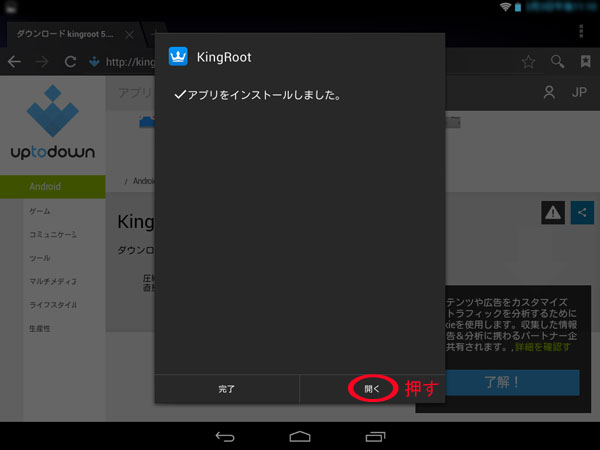
手順9
手順10
手順11
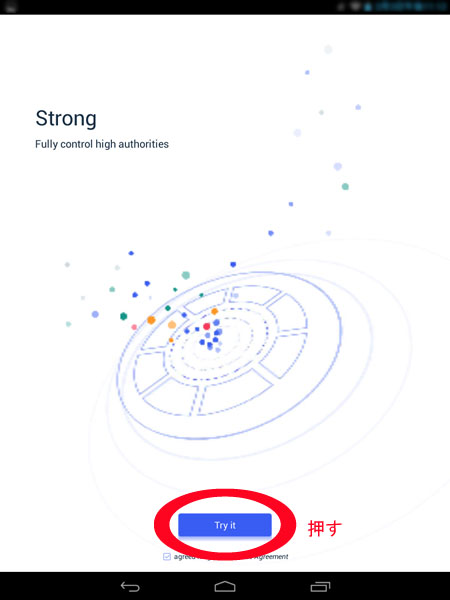
手順12
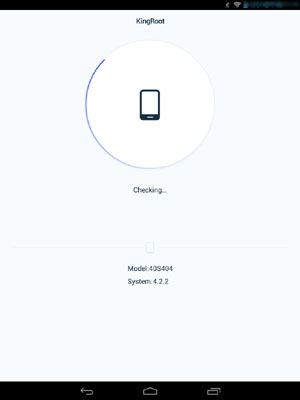
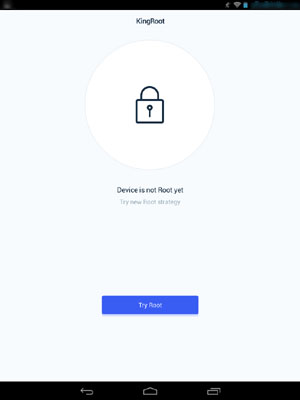
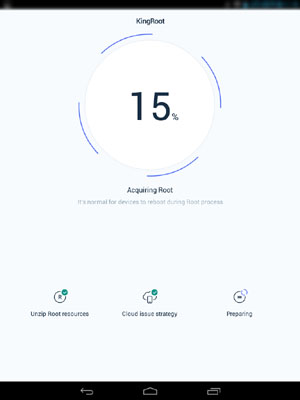
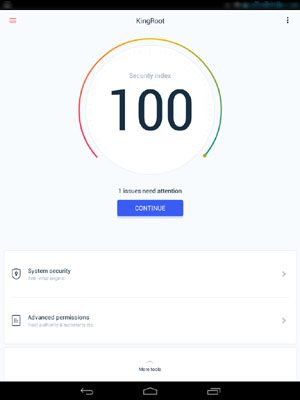
手順1~手順5までは、KingRootのダウンロード&インストール手順を参照。
手順6
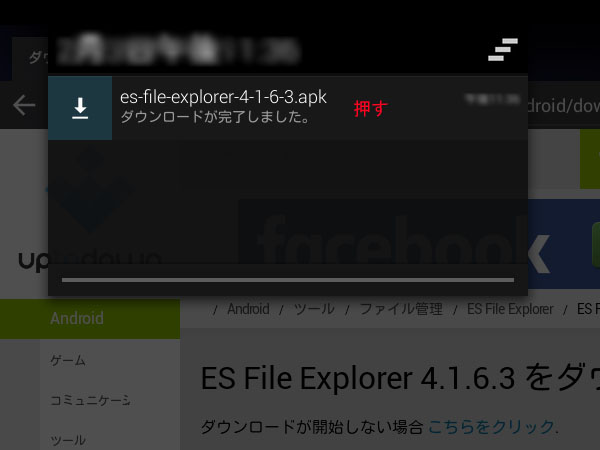
手順7
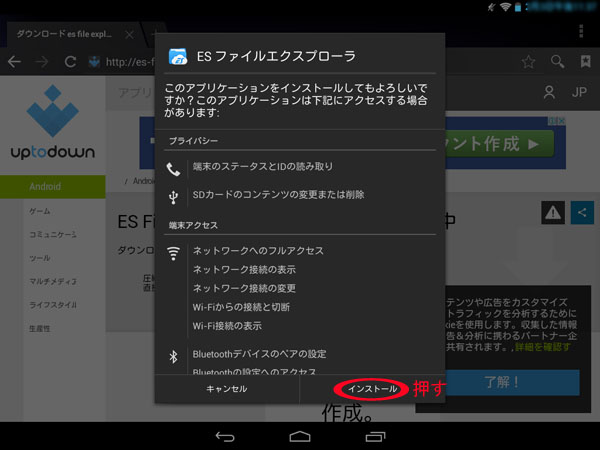
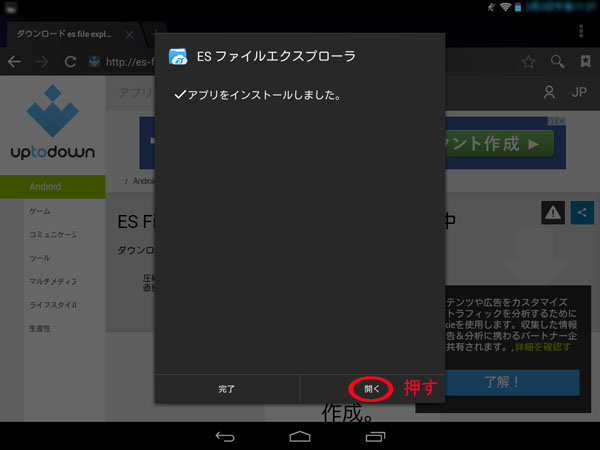
手順8
※掲載金額は、2018年1月14日現在
データ通信無制限のレンタルWi-Fiが格安の30日5,400円(通常価格)です。
※キャンペーン価格4,000円は、下部に記載。
好きな時に契約して、解約も自由にできるレンタルWi-Fiです。
レンタル機器:501HW
使用回線:ソフトバンクLTE
通信量:無制限
事務手数料:無料
解約違約金:無料
機器代:無料
往復送料:無料
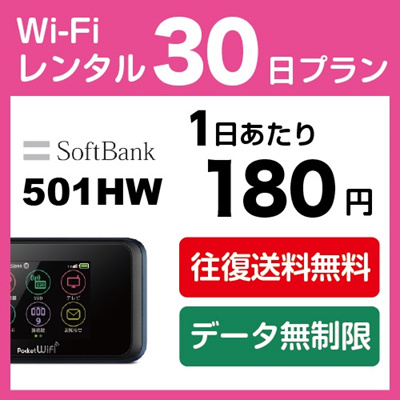
WiFi レンタル 30日 5400円 往復送料無料 1ヶ月LTE ソフトバンク 501HW インターネット ポケット wifi 即日発送
2018年1月14日現在のレンタル価格は、
5,000円以上の購入で1,000円引き(有効期間2018/1/14)クーポン利用で:
30日レンタル:4,000円(税込)送料無料
通常のレンタル価格は、30日5,400円です。
レンタル延長料金は、30日5,000円です。
【501HW_延長専用】wifiレンタル 延長申込 専用ページ
回線速度は、FUJI Wifi 4G/LTEいつも快適プランと同等だと思われます。

今でも現役活躍中のNEC VY20A/ED-4ですが、最近、メモリ不足でHDDにスワップする頻度が増え、プチフリーズ状態が発生!
すでにメモリは、メーカー仕様の最大容量2GB搭載済みで、これ以上の搭載は不可能の様ですが、何とか4GB搭載しようと試みる事に。
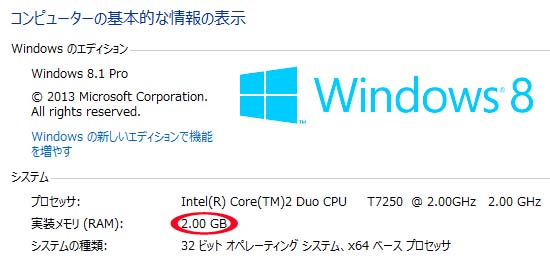
OS:Windows8.1 Pro 32bit
CPU:Core 2 Duo 2 GHz
メモリ:2GB
チップセット:モバイル インテル(R) GM965 Express
普段の使用目的は、インターネット、メール、ブログの更新、画像編集、ワード、エクセルなどで、ゲームはしません。
メーカー公式ページに、メモリ最大容量2GBまで搭載可能とありますが、搭載しているチップセットGM965の仕様は、メモリ最大容量4GBまで搭載できるようです。
VY20A/ED-4と同じ様な仕様のVY20A/E-5は、同じチップセットでメモリ最大容量4GBまで搭載できると記載されています。
もしかしたらVY20A/ED-4も、メモリ最大容量4GB搭載できる可能性が見えてきました。
VY20A/ED-4に適合するメモリは、DDR2-SDRAM、PC2-5300、SO-DIMMになります。
amazonやyahoo!ショッピング、yahoo!オークションを探して、
最終的には、yahoo!オークションで中古品を落札しました。
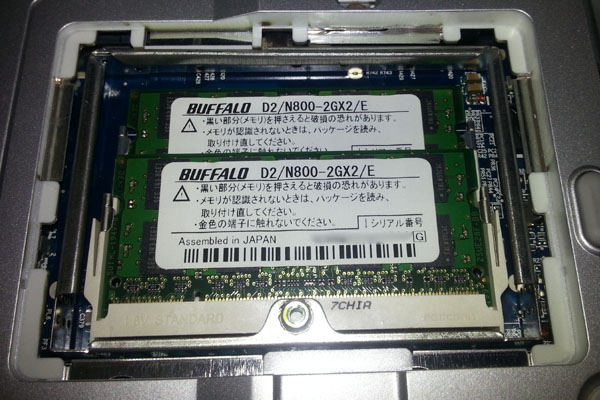
バッファローの「D2/N800-2G」X2枚です。
落札したメモリは、PC2-6400(DDR2-800)のメモリですが、装着するパソコンのメモリースピードにあわせ DDR2-667(PC2-5300)、DDR2-533(PC2-4200)としても動作が可能です。
パソコンの裏板のネジを1本外すだけで交換できます。
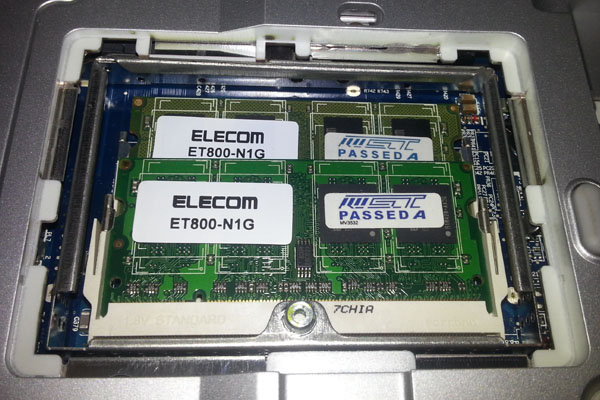
現在1GBX2枚のメモリから2GBX2枚に入れ替えます。
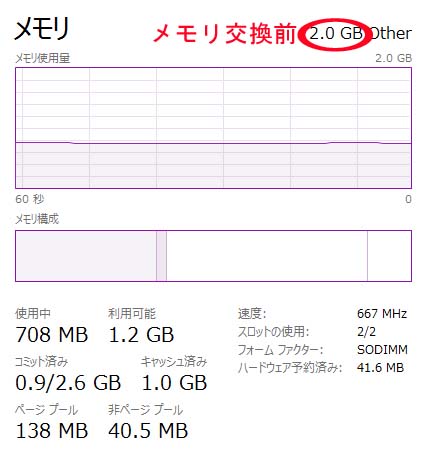
メモリ交換前は、赤○の2GBです。
メモリ交換後は、赤○の4GBになっています。
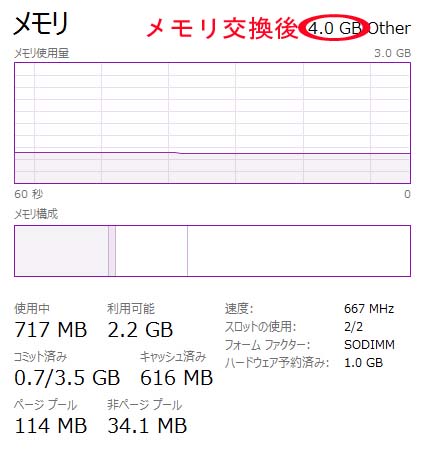
メモリ交換後は、ウインドウの切替やインターネットの表示速度が体感できる程度に速くなりました。
これでまだまだ使えそうなパソコンになりました。